

Inhalt
- Überblick
- Methode 1: Massenkorrektur per Tabelle
- Methode 2: Zugangscodes im Konto entfernen
- FAQs
- Zusammenfassung
Überblick
Es kann vorkommen, dass einer Person mehrere Zugangs- oder Barcodes zugewiesen sind. Dies passiert, wenn du eine aktualisierte Namensliste importierst oder in der Fotoverwaltung die Methode Diesen Zugangscode einer Person zuweisen mit zufällig generierten Zugangscodes verwendest.
Je nach Arbeitsweise kannst du das Problem entweder über einen Tabellenexport oder direkt in deinem Konto beheben.
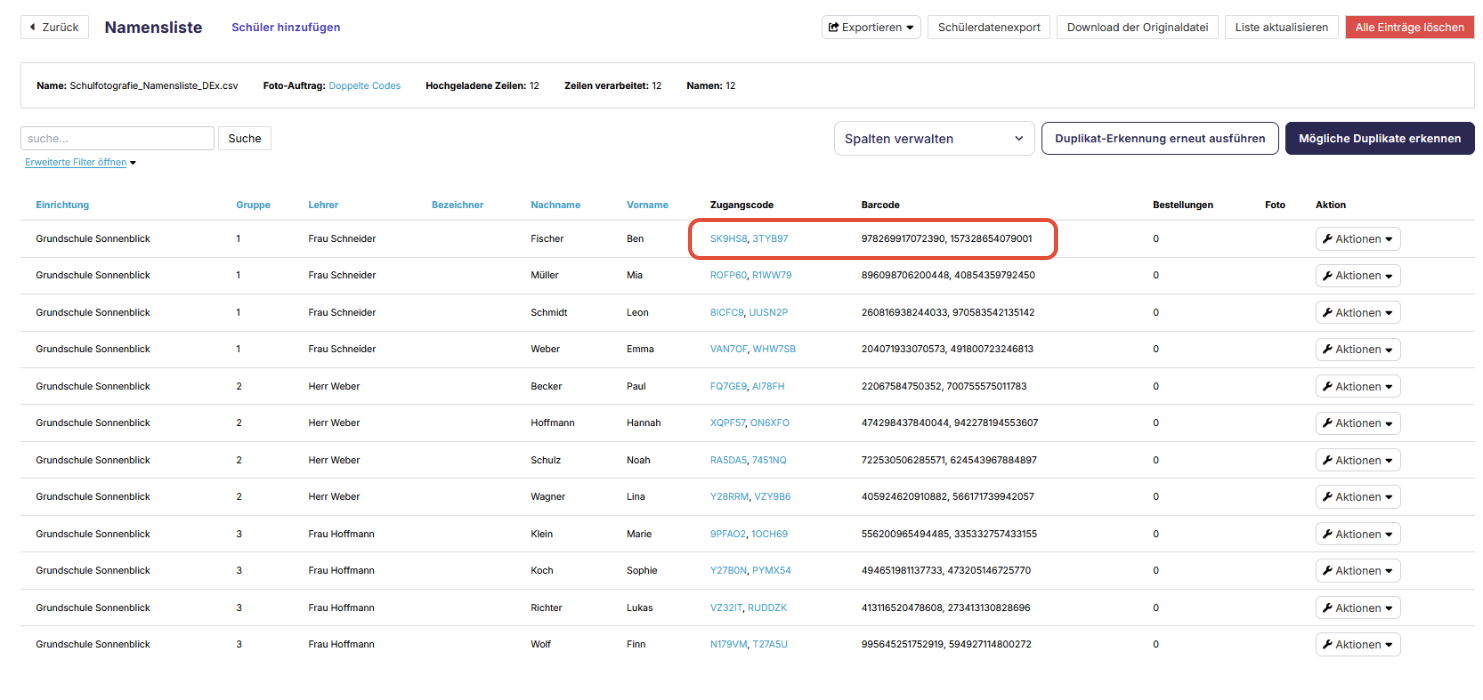
Methode 1: Massenkorrektur per Tabelle
Verwende diese Methode, wenn du große Datenmengen lieber in Excel oder Google Sheets bearbeitest.
Mit dieser Methode kannst du mehrere zusätzliche Zugangscodes gleichzeitig korrigieren.
- Öffne in deinem Fotoauftrag den Reiter Personen und klicke auf Exportieren, um deine aktuelle Namensliste herunterzuladen.
- Öffne die Datei und suche nach Personeneinträgen, die einen zweiten Zugangscode in der Spalte Zugangscode 2 anzeigen.

- Erstelle unter deiner ersten Namensspalte so viele neue Platzhalter-Personeneinträge, wie zusätzliche Zugangscodes vorhanden sind.
- Schneide die Werte aus der Spalte Zugangscode (2) heraus und füge sie in die Spalte Zugangscode (1) der neu erstellten Ersatzzeilen ein. Wiederhole den Vorgang bei allen zusätzlichen Zugangs- oder Barcodes.
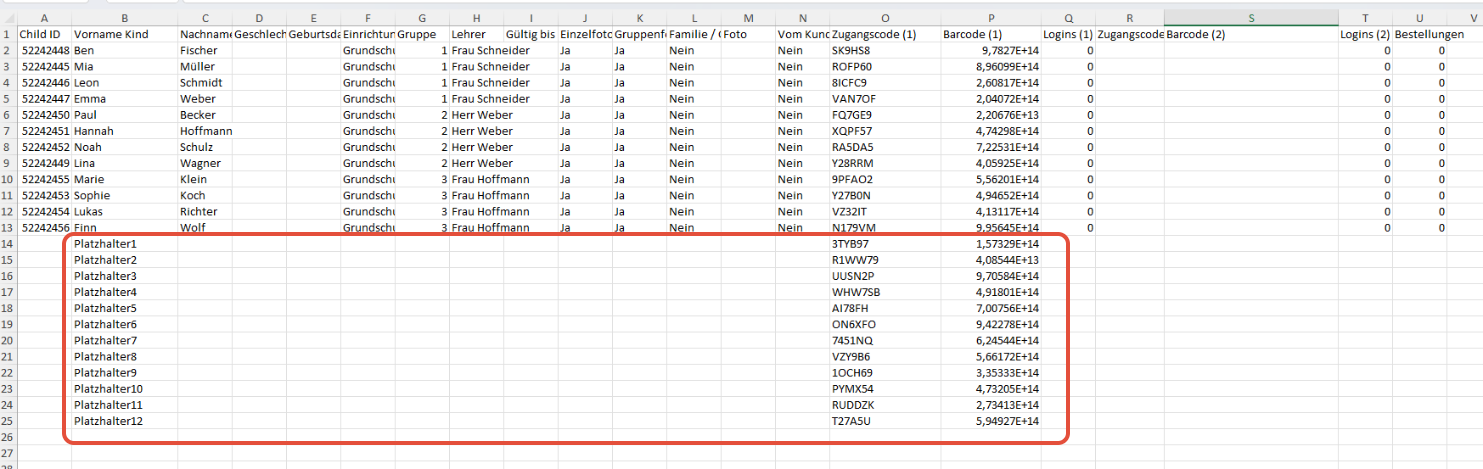
- Speichere die Datei unter einem neuen Dateinamen und lade sie anschließend über Liste aktualisieren wieder hoch.
- Prüfe auf der Seite Spalten bestätigen, dass die Zugangscode-Spalte korrekt auf Access Code (1) oder Access Code (2) zugeordnet ist.
- Kontrolliere auf der Seite Überprüfen Sie die zu importierenden Daten, ob für jeden Zugangscode nun ein eigener Eintrag angezeigt wird.
Der Hinweis, dass einige Zugangscodes bereits verwendet werden, ist in diesem Fall normal.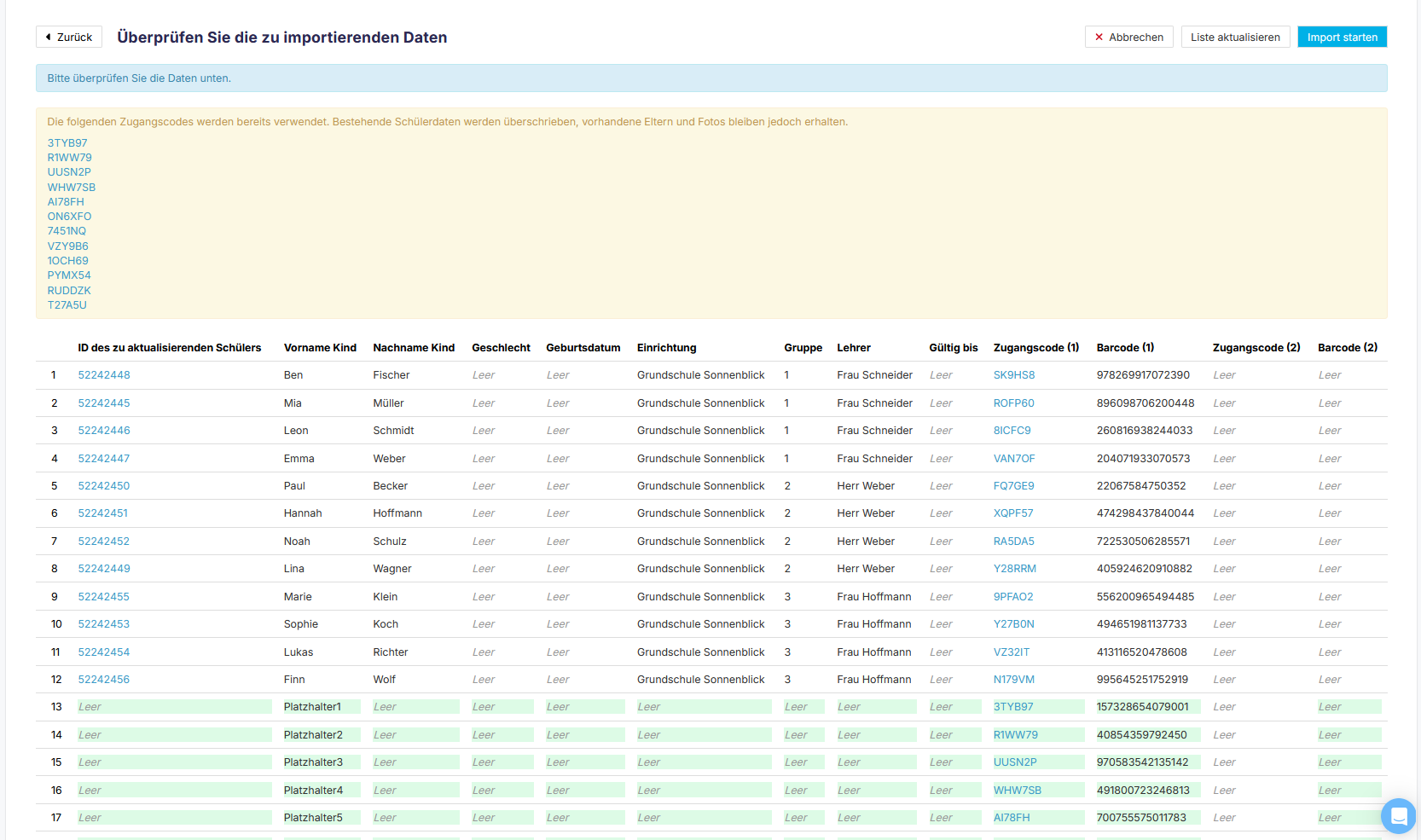
- Klicke auf Import starten. Danach besitzt jede Person wieder nur einen Zugangscode. Die zusätzlichen Einträge kannst du anschließend bei Bedarf manuell löschen (Aktionen > Löschen).
Wenn du alle zusätzlichen Zugangscodes gesammelt entfernen möchtest, gehe wie folgt vor:
- Exportiere erneut die Namensliste.
- Lösche alle ursprünglichen Personen und behalte nur die neu angelegten Ersatzzeilen mit den zusätzlichen Zugangscodes.
- Achte darauf, dass du nur diese zusätzlichen Einträge entfernst.
- Speichere die Datei unter einem neuen Namen.
- Erstelle einen neuen Fotoauftrag und importiere diese Datei.
Methode 2: QR-Karten neu erstellen und Zugangscodes manuell entfernen
Wenn du lieber direkt im fotograf.de/GotPhoto-Konto arbeitest, kannst du die zusätzlichen Zugangscodes über den Tagging-Workflow bereinigen.
- Öffne den Reiter Tagging deines Fotoauftrags.
- Lösche bereits erzeugte QR-Karten. Dadurch werden nur die Karten entfernt – die Zugangscodes bleiben erhalten.
- Klicke auf QR-Karten erstellen, um neue QR-Karten zu generieren.
- Ermittle die fehlerhaften Zugangscodes:
- Fotografiere die QR-Karten oder
- wandle die PDF-Datei mithilfe eines PDF-zu-JPG-Konverters in JPG-Dateien um.
- Erstelle im Bereich Fotoverwaltung ein neues temporäres Album.
- Lade die JPG-Dateien der QR-Karten in das Album hoch und aktiviere die Galerien.
- Öffne das Menü Einzelne verwalten und wähle Zugangscode löschen, um die fehlerhaften Zugangscodes jeweils einzeln zu entfernen.
Wichtig: Wenn bereits Daten potenzieller Kunden mit unterschiedlichen Zugangscodes verknüpft sind, stelle sicher, dass alle relevanten Kundendaten dem verbleibenden Zugangscode zugeordnet werden.
FAQs
Wann sollte ich die Tabellenmethode verwenden?
Die Tabellenmethode eignet sich besonders für große Fotoaufträge oder wenn du viele Zugangscodes gleichzeitig korrigieren möchtest.
Wann ist die QR-Karten-Methode sinnvoll?
Diese Methode eignet sich, wenn du die Zugangscodes lieber visuell überprüfen möchtest oder dich bereits im Tagging-Workflow befindest.
Wird beim Löschen einer QR-Karte auch die Person gelöscht?
Nein. Es wird lediglich die QR-Karte entfernt. Der Personeneintrag bleibt erhalten.
Muss ich zusätzliche Zugangscodes einzeln löschen?
Ja. Überflüssige zusätzliche Zugangscodes können in deinem Konto nur einzeln gelöscht werden. So stellst du sicher, dass nur die überflüssigen Zugangscodes entfernt werden und die eigentlichen Personendaten erhalten bleiben.
Zusammenfassung
Mehrere Zugangscodes pro Person können entstehen, wenn du eine aktualisierte Namensliste importierst oder einer Person versehentlich einen weiteren Zugangs- oder Barcode zuweist. Nutze Methode 1, wenn du viele Datensätze gleichzeitig bearbeiten möchtest. Nutze Methode 2, wenn du direkt in deinem fotograf.de/GotPhoto-Konto arbeitest und die Zugangscodes visuell überprüfen möchtest. Beide Methoden sorgen dafür, dass jede Person wieder nur einen eindeutigen Zugangscode besitzt.