

Inhalt
Überblick
Bereit loszulegen? In diesem Artikel zeigen wir dir, wie du den ersten Schritt mit fotograf.de/GotPhoto machst – einen Fotoauftrag erstellen. Stelle sicher, dass du deine ersten Kontoeinstellungen abgeschlossen hast, bevor du fortfährst.
Einen Fotoauftrag erstellen
Klicke Auftrag erstellen in deinem Dashboard, um einen neuen Fotoauftrag zu beginnen.

Gib als Nächstes die Auftragsdetails ein.
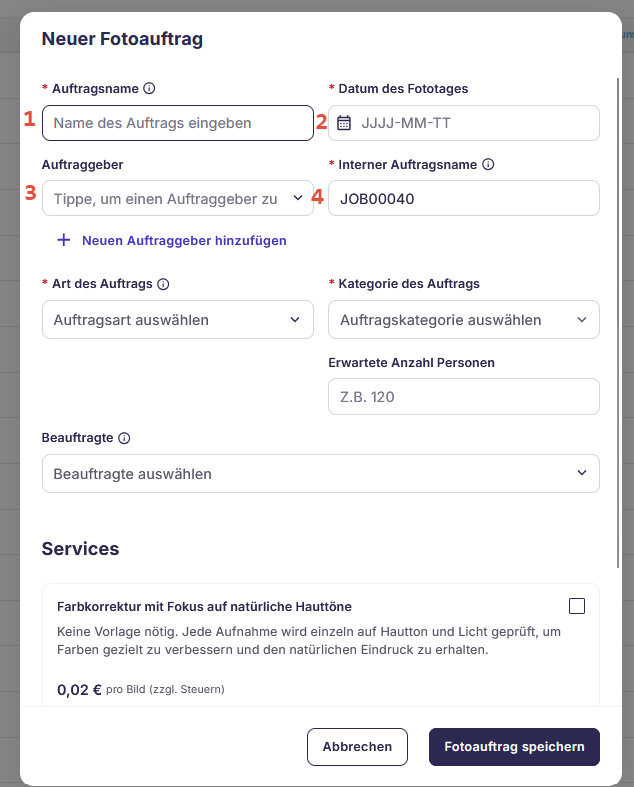
- Auftragsname: Wird öffentlich im Online-Shop angezeigt. Benenne ihn z. B. nach Schule/Ort und Jahr, z. B. "Mustergrundschule – 2025".
- Datum des Fototags: Gibt an, wann das Shooting stattfindet. Hilft dir bei Planung und Organisation.
- Auftraggeber: Optional, aber empfohlen. Gibt an, wer den Auftrag erteilt (z. B. Schule oder Kita). Wenn bereits vorhanden, kannst du den Namen aus der Datenbank auswählen.
Einen neuen Auftraggeber hinzufügen

- Füge Namen und Adresse des Auftraggebers hinzu.
- Gib den Namen des Kontaktpartners an (z. B. Schulleitung).
- [Optional] Aktiviere den Zugang zum Schulportal. Dieses bietet dem Auftraggeber Einblick in Verkaufsstatistiken und Bestellungen.
- Die E-Mail-Adresse dient als Login-Zugang für den Auftraggeber.

- Trage im Feld „zusätzliche Hinweise“ interne Notizen ein. Klicke Kunde speichern, wenn alle Angaben gemacht wurden.
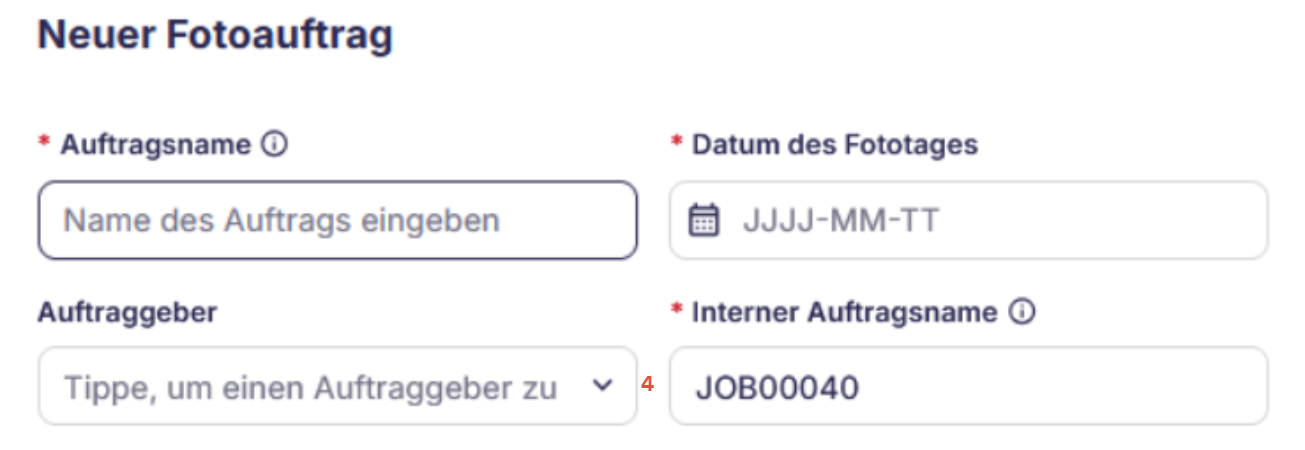
4. Interner Auftragsname: Zur Kategorisierung und internen Zuordnung. Z. B. „CGS2025“ (keine Leerzeichen erlaubt).
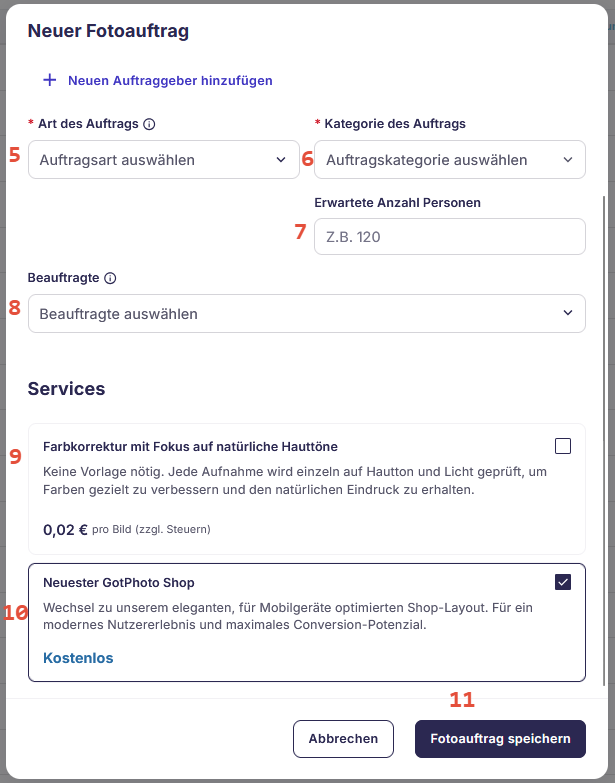
5. Art des Auftrags: Z. B. Schule und Kindergarten
6. Kategorie des Auftrags: Wähle hier die Unterkategorie, z. B. Grundschule
7. Erwartete Anzahl an Personen [Optional]: Dient zur Berechnung der benötigten QR-Karten. Lieber großzügig schätzen.
8. Beauftragter: Nur in bezahlten Tarifen mit zusätzlichen Nutzern sichtbar. Ermöglicht Zuweisung von Fotograf:innen.
Optional:
9. Farbkorrektur-Service: Der Service erfolgt direkt beim Hochladen der Fotos. Erfahre mehr hier: KI-Bildbearbeitung beim Hochladen der Fotos
10. Verwende den neuen Shop, der bald zum Standardshop für alle Aufträge wird: Der neue fotograf.de / GotPhoto Shop
11. Vergiss nicht, nach dem Ausfüllen auf "Fotoauftrag speichern" zu klicken. Du kannst die Einstellungen jederzeit unter „Aktionen > Auftragsinformationen bearbeiten“ anpassen.
Pro Tipps
- Wenn du in einem zukünftigen Auftrag denselben Auftragstyp auswählst (z. B. Grundschule), übernimmt das System automatisch die vorherigen Einstellungen (z. B. Tagging, Preise, Gutscheine). Du kannst diese jederzeit anpassen.
- Spare Zeit und nutze unsere Funktion zur Job-Duplizierung für zukünftige Fotoaufträge: Spare Zeit und dupliziere einen Fotoauftrag
FAQs
Wie lege ich ein neues Shooting für eine Einrichtung an, die ich bereits letztes Jahr fotografiert habe?
Es ist wichtig, den alten Auftrag aus dem Vorjahr nicht wiederzuverwenden, sondern für jedes neue Shooting einen neuen Auftrag mit demselben Auftraggeber anzulegen. Andernfalls kann es zu Kommunikations- und Registrierungsproblemen, zur Vermischung veralteter Daten sowie zu DSGVO-Risiken kommen, da das Einverständnis der Eltern für jedes Shooting erneut eingeholt werden muss. Dupliziere einfach den Auftrag aus dem Vorjahr und wähle den gleichen Auftraggeber.
Zusammenfassung
Erstelle deinen ersten Fotoauftrag mit fotograf.de/GotPhoto. Gib Auftragsname, Fototag und Teilnehmerzahl an, verknüpfe optional einen Auftraggeber und nutze erweiterte Optionen wie das Schulportal oder den neuen Online-Shop. So legst du den Grundstein für einen erfolgreichen Workflow.